
Les fonctions INDEX et EQUIV sont particulièrement utiles pour rechercher un produit, retrouver un montant de ventes ou identifier le vendeur associé à une commande.
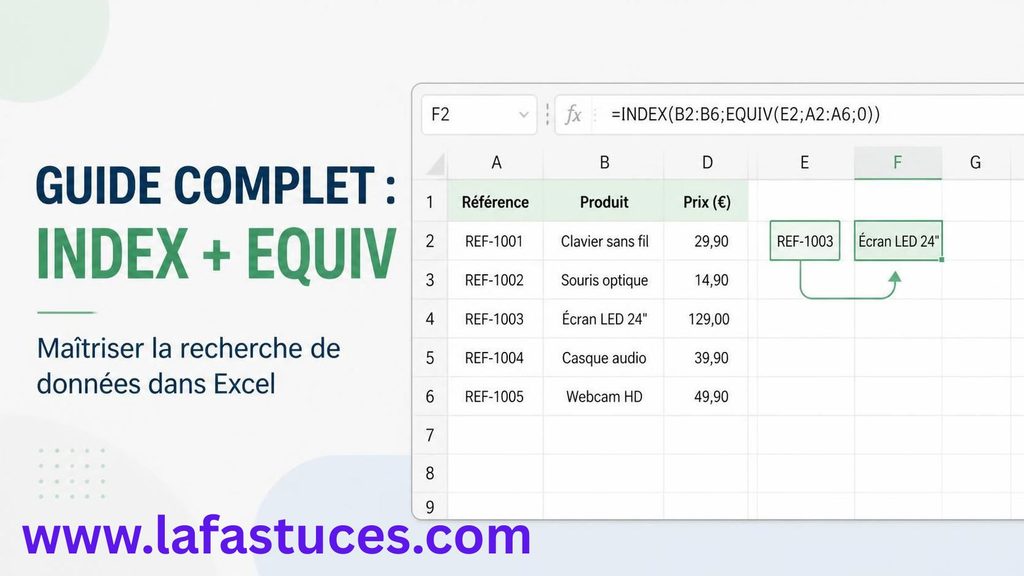
Dans cet article , nous allons commencer par découvrir la fonction EQUIV, puis la fonction INDEX, avant de voir comment les combiner dans une seule formule à travers un exemple pratique.
- 1. Qu'est-ce que la fonction EQUIV dans Excel ?
- 2. Qu'est-ce que la fonction INDEX dans Excel ?
- 3. Comment combiner INDEX et EQUIV dans Excel ?
- 4. Comment retrouver le nom d'un vendeur avec INDEX et EQUIV ?
- 5. Comment corriger les erreurs courantes avec INDEX et EQUIV ?
- 6. Quelle différence entre INDEX + EQUIV et RECHERCHEV ?
- Conclusion
- Télécharger le fichier Excel INDEX et EQUIV
1. Qu’est-ce que la fonction EQUIV dans Excel ?
La fonction EQUIV permet de rechercher une valeur dans une plage de cellules et de renvoyer sa position relative.
Son rôle est donc de déterminer où se trouve une information dans une liste. Elle ne renvoie pas directement la valeur recherchée, mais sa position dans la plage sélectionnée.
Par exemple, si vous recherchez le produit Écran dans une liste de cinq produits, EQUIV renvoie 3 si ce produit occupe la troisième position.
Quelle est la syntaxe de la fonction EQUIV ?
La syntaxe de cette fonction est la suivante :
=EQUIV(valeur_cherchée;matrice_recherche;type)
Voici le rôle de chaque argument :
- valeur_cherchée : la valeur que vous souhaitez rechercher.
- matrice_recherche : la plage de cellules dans laquelle Excel doit effectuer la recherche.
- type : le type de correspondance souhaité. La valeur 0 permet de rechercher une correspondance exacte.
Pour les recherches habituelles de produits, de noms ou de références, le type 0 est généralement le choix le plus adapté.
Exemple pratique avec EQUIV
Imaginons que vous travailliez avec le tableau de ventes suivant :
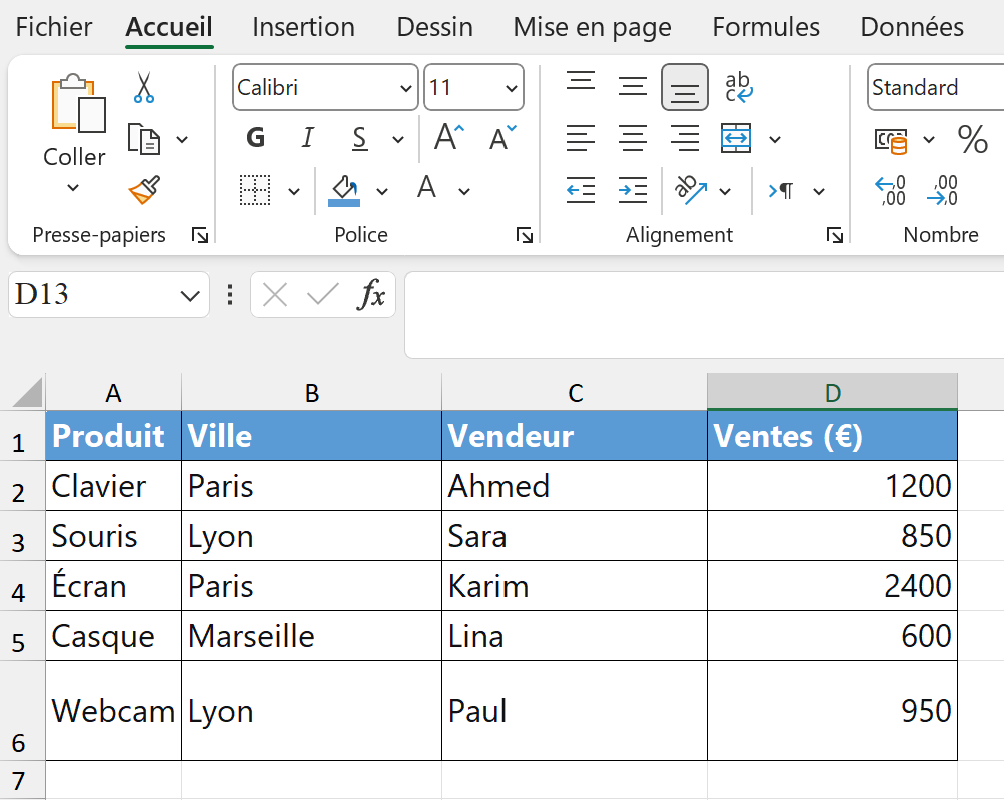
Vous souhaitez connaître la position du produit Souris.
Dans une cellule vide, saisissez la formule suivante :
=EQUIV("Souris";A2:A6;0)
Résultat : 2
Excel renvoie 2 parce que le produit Souris se trouve à la deuxième position dans la plage A2.
Attention : la position renvoyée par EQUIV est relative à la plage sélectionnée. Le produit Souris se trouve à la ligne 3 de la feuille, mais à la position 2 dans la plage A2.
2. Qu’est-ce que la fonction INDEX dans Excel ?
La fonction INDEX permet de récupérer une valeur située à une position précise dans une plage de cellules.
Contrairement à EQUIV, qui recherche une position, INDEX utilise une position pour renvoyer l’information correspondante.
Quelle est la syntaxe de la fonction INDEX ?
Pour une plage constituée d’une seule colonne, la syntaxe simplifiée est :
=INDEX(matrice;no_ligne)
- matrice : la plage de cellules contenant les valeurs.
- no_ligne : la position de la valeur que vous souhaitez récupérer dans cette plage.
Exemple pratique avec INDEX
Reprenons le tableau précédent. Vous souhaitez récupérer le montant des ventes correspondant à la deuxième position de la colonne D.
Saisissez cette formule :
=INDEX(D2:D6;2)
Résultat : 850 €
Excel récupère la deuxième valeur de la plage D2, soit le montant des ventes du produit Souris .
Cet exemple montre qu’INDEX fonctionne directement lorsque vous connaissez déjà la position de la valeur à récupérer.
Cependant, dans une situation réelle, vous ne connaissez pas toujours cette position. C’est pourquoi la combinaison avec EQUIV devient particulièrement intéressante.
3. Comment combiner INDEX et EQUIV dans Excel ?
La combinaison INDEX + EQUIV permet de rechercher automatiquement une valeur dans une colonne, puis de récupérer une information située à la même position dans une autre colonne.
L’avantage est simple : vous n’avez plus besoin de connaître manuellement la position de l’élément recherché.
À droite du tableau de ventes:
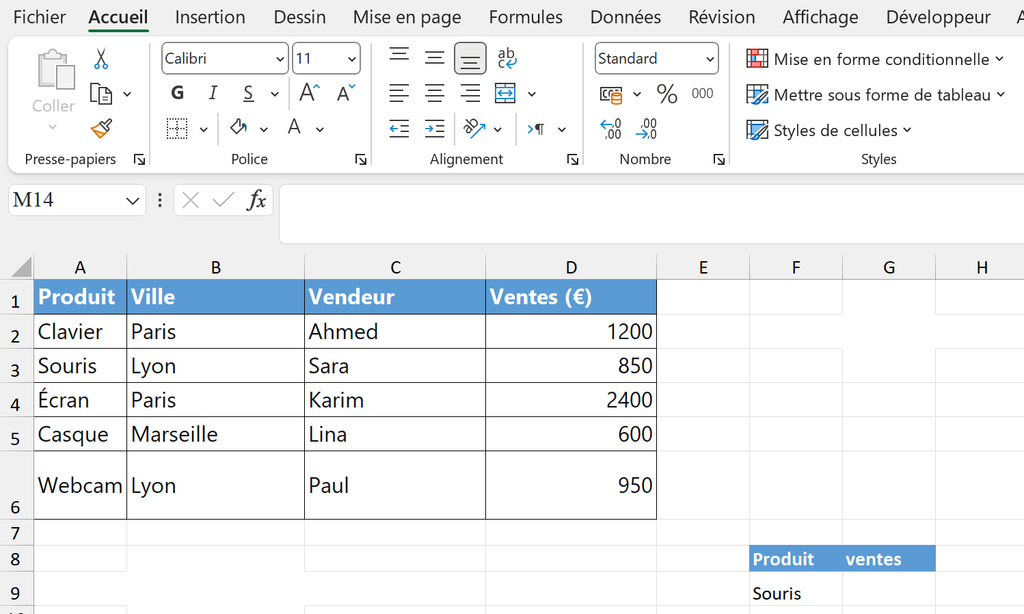
Étape 1 : saisir la formule INDEX + EQUIV
Dans la cellule G9, saisissez :
=INDEX(D2:D6;EQUIV(F9;A2:A6;0))
Résultat : 850 €
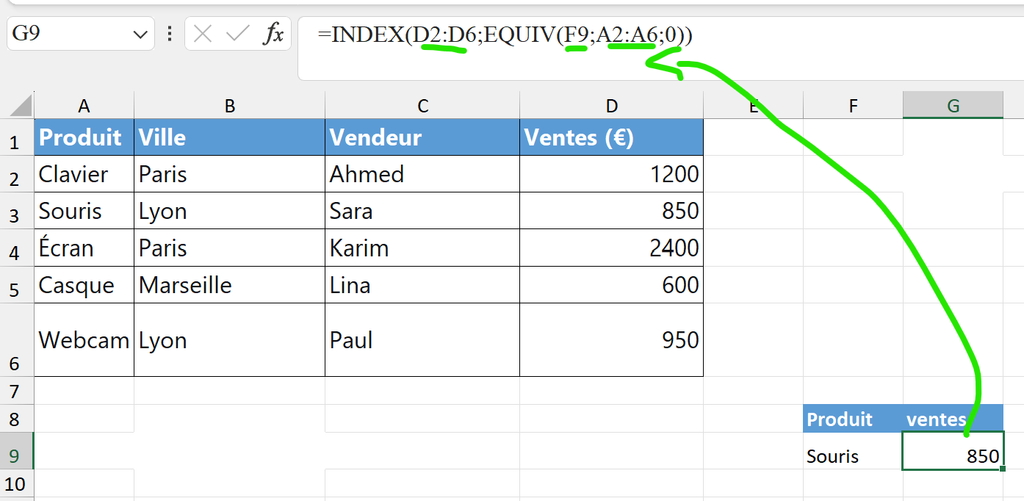
La formule fonctionne en deux étapes.
Première étape : EQUIV recherche la position du produit.
=EQUIV(F9;A2:A6;0)
Comme F9 contient Souris, EQUIV renvoie 2.
Deuxième étape : INDEX récupère le montant des ventes.
=INDEX(D2:D6;2)
INDEX renvoie la deuxième valeur de la plage D2, soit 850.
En réunissant les deux fonctions, Excel réalise automatiquement ces deux opérations dans une seule formule.
Étape 2 : tester la formule avec plusieurs produits
Vous pouvez maintenant modifier le contenu de la cellule F9 sans changer la formule de G9.
| Produit | ventes (Résultat attendu) |
|---|---|
| Clavier | 1200 € |
| Souris | 850 € |
| Écran | 2400 € |
| Casque | 600 € |
| Webcam | 950 € |
Par exemple, si vous remplacez Souris par Casque dans F9, le résultat devient automatiquement 600 €.
Cette méthode est particulièrement pratique pour créer des tableaux de recherche, des outils de suivi des ventes ou des fichiers de gestion de stock.
« Découvrez en vidéo comment utiliser INDEX et EQUIV dans Excel grâce à un exemple pratique. »
4. Comment retrouver le nom d’un vendeur avec INDEX et EQUIV ?
La combinaison INDEX + EQUIV ne sert pas uniquement à retrouver un montant. Elle permet également de récupérer du texte, comme le nom d’un vendeur ou une ville.
Pour retrouver le vendeur associé au produit indiqué dans F9, utilisez cette formule :
=INDEX(C2:C6;EQUIV(F9;A2:A6;0))
Si F9 contient Souris, Excel renvoie Sara.
Pour retrouver la ville correspondante, utilisez plutôt :
=INDEX(B2:B6;EQUIV(F9;A2:A6;0))
Le résultat sera Lyon.
Le principe reste le même : EQUIV trouve la position du produit dans la colonne A, puis INDEX récupère l’information correspondante dans la colonne souhaitée.
5. Comment corriger les erreurs courantes avec INDEX et EQUIV ?
Même si cette combinaison est pratique, certaines erreurs peuvent apparaître lorsque les données ou les formules ne sont pas correctement définies.
Erreur #N/A
Cette erreur apparaît généralement lorsque EQUIV ne trouve pas la valeur recherchée dans la plage.
Vérifiez que le produit saisi existe dans le tableau et que la plage de recherche est correcte.
Mauvais résultat
Vérifiez que le troisième argument de EQUIV est égal à 0 lorsque vous souhaitez une correspondance exacte :
=EQUIV(F2;A2:A6;0)
Assurez-vous également que les plages sélectionnées par INDEX et EQUIV correspondent aux mêmes lignes et conservent le même ordre.
Afficher un message si le produit est introuvable
Pour éviter d’afficher une erreur lorsque le produit n’existe pas dans la liste, vous pouvez utiliser la fonction SIERREUR :
=SIERREUR(INDEX(D2:D6;EQUIV(F2;A2:A6;0));"Produit introuvable")
Si Excel ne trouve pas le produit, la cellule affiche le message « Produit introuvable ».
6. Quelle différence entre INDEX + EQUIV et RECHERCHEV ?
RECHERCHEV est une autre fonction couramment utilisée pour effectuer des recherches dans Excel.
Elle permet de rechercher une valeur dans la première colonne d’une plage et de renvoyer une information située dans une colonne à sa droite.
La combinaison INDEX + EQUIV offre davantage de flexibilité, car la colonne contenant la valeur recherchée ne doit pas nécessairement se trouver à gauche de la colonne contenant le résultat.
Par exemple, si vous recherchez un produit dans la colonne A et souhaitez récupérer ses ventes dans la colonne D, INDEX + EQUIV permet d’effectuer cette recherche en définissant séparément la plage de recherche et la plage de résultat.
Le choix dépend de la structure du tableau et de vos besoins. Pour apprendre une méthode de recherche flexible, INDEX + EQUIV constitue une combinaison très utile à maîtriser.
Conclusion
Les fonctions EQUIV et INDEX sont complémentaires dans Excel. EQUIV permet de déterminer la position d’une valeur dans une plage, tandis qu’INDEX permet de récupérer une information située à une position donnée.
En combinant ces deux fonctions, vous pouvez automatiser vos recherches et retrouver facilement un montant de ventes, un nom de vendeur ou une autre donnée de votre tableau.
Pour mettre ces notions en pratique, reproduisez l’exemple de cet article dans Excel et modifiez le produit recherché pour observer les résultats.
Retrouvez également nos autres tutoriels Excel sur LAF Astuces pour découvrir de nouvelles fonctions et améliorer votre maîtrise des tableurs.
Télécharger le fichier Excel INDEX et EQUIV
Pour vous entraîner et mettre en pratique les exemples de ce tutoriel, vous pouvez télécharger le fichier Excel contenant le tableau des ventes utilisé dans les démonstrations.
Ce fichier vous permettra de tester les fonctions INDEX et EQUIV, de modifier les produits recherchés et de comprendre comment automatiser vos recherches dans Excel.
📥 Télécharger le fichier Excel INDEX + EQUIV
Ouvrez le fichier dans Excel et essayez de retrouver les montants des ventes et les noms des vendeurs en utilisant les formules présentées dans cet article.